Ceci est une ancienne révision du document !
Tableaux de bord apprenants

Objectifs du module
Ce module permet de suivre l’acquisition des compétences de chaque apprenant. Il est alimenté à la fois par le résultat des évaluations issues de l’établissement et par les bilans entreprise.
Créer un bilan intermédiaire de compétences
<font 14px/Arial,Helvetica,sans-serif;;inherit;;inherit>À partir de l’analyse des données présentées dans le tableau de bord, il est possible de positionner l'apprenant sur les différentes compétences pour créer un bilan intermédiaire de compétences.</font>
<font 14px/Arial,Helvetica,sans-serif;;inherit;;inherit>Le bilan permet ainsi de formaliser le degré de maîtrise de chaque compétence, notamment pour préparer le conseil de classe et illustrer le bulletin périodique.</font>
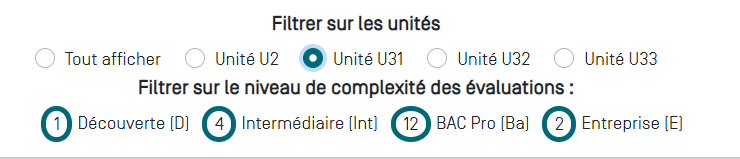
Plusieurs modes de visualisation sont proposés. vous pouvez filtrer :
- l'affichage des compétences selon les unités professionnelles du diplôme,
- l'affichage des évaluations, selon leur nature (découverte, intermédiaire, Bac Pro, entreprise)
<font 14px/Arial,Helvetica,sans-serif;;inherit;;inherit>Par défaut le tableau de bord affiche pour chaque compétence, l'ensemble des résultats d'évaluation sur les différents critères en utilisant une colonne pour chaque évaluation.</font><font 14px/inherit;;inherit;;inherit>Les évaluations sont classées par ordre chronologique.</font>
<font 14px/Arial,Helvetica,sans-serif;;inherit;;inherit>Pour afficher le détail d’une évaluation, cliquez sur le repère de sa nature. Une fenêtre s'ouvre en haut de l'écran. Vous pouvez la fermer quand vous le souhaitez.</font>

<font 14px/Arial,Helvetica,sans-serif;;inherit;;inherit>Déplacez la souris sur la ligne des codes pour visualiser le détail de chaque évaluation.</font>
<font 14px/Arial,Helvetica,sans-serif;;inherit;;inherit>Les positionnements antérieurs correspondants aux précédents bilans intermédiaires sont présentés sur la ligne bleue au bas du tableau de chaque compétence.</font>
<font 14px/Arial,Helvetica,sans-serif;;inherit;;inherit>En bout de ligne, cliquez sur</font> pour saisir le positionnement actuel de l'apprenant.
<font 14px/Arial,Helvetica,sans-serif;;inherit;;inherit>Le trait vertical noir vous indique que toutes les évaluations situées à sa droite n’ont pas encore été prise en compte dans un bilan. Il repère donc les évaluations à considérer pour statuer sur le degré de maîtrise actuel des compétences.</font>
<font 14px/Arial,Helvetica,sans-serif;;inherit;;inherit>La création d’un bilan intermédiaire de compétences nécessite de positionner l'apprenant sur les compétences qui sont évaluées. Un affichage en mode condensé est possible pour faciliter la lecture et l’analyse.</font>
<font 14px/Arial,Helvetica,sans-serif;;inherit;;inherit>Cliquez sur</font><font inherit/inherit;;#ffffff;;#000000>⇚⇛</font> et une vue condensée s'affiche. L’affichage des résultats se fait toujours par ordre chronologique mais sans utiliser une colonne pour chaque évaluation.
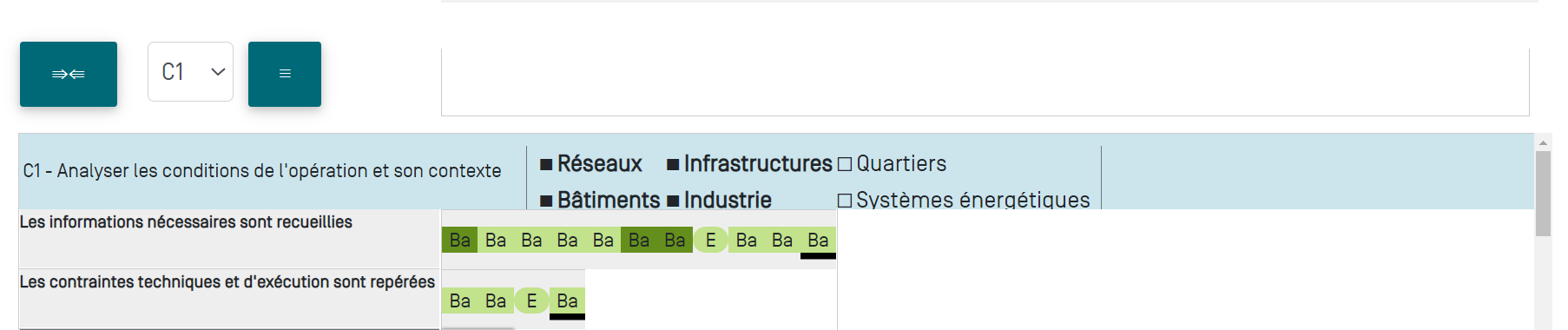
<font 14px/Arial,Helvetica,sans-serif;;inherit;;inherit>Le soulignage par un trait noir épais repère les évaluations réalisées depuis le précédent bilan intermédiaire.</font>
<font 14px/Arial,Helvetica,sans-serif;;inherit;;inherit>Pour quitter la vue condensée, cliquez sur</font><font inherit/inherit;;#ffffff;;#000000>⇛⇚</font> .
Remplir un bilan intermédiaire de compétences
Cliquez sur  la fenêtre de saisie du positionnement de la compétence s'ouvre en haut de votre écran. Vous pouvez ainsi évaluer le degré de maitrise de la compétence pour l'apprenant concerné.
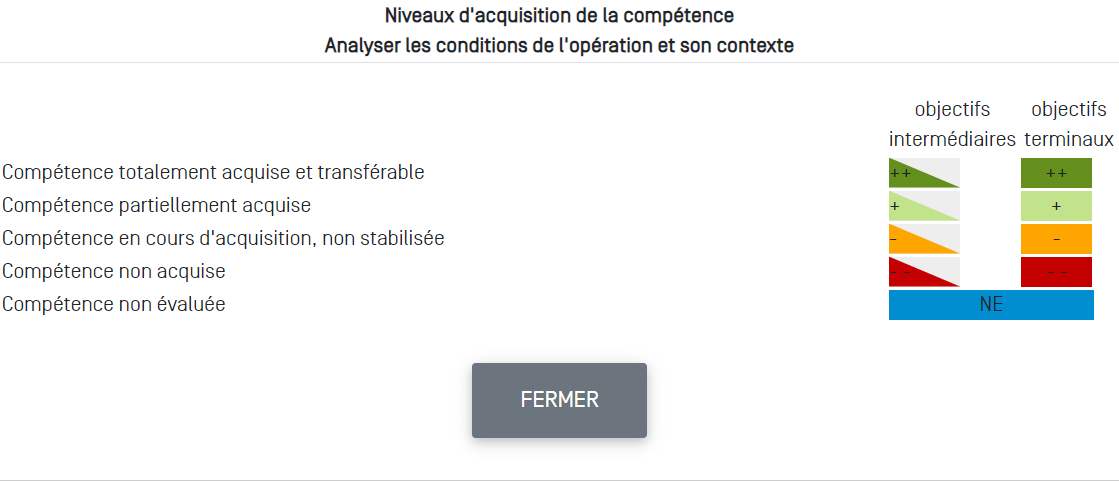
<font 14px/Arial,Helvetica,sans-serif;;inherit;;inherit>Le niveau d’acquisition, ou degré de maitrise évolue tout au long de l'apprentissage de l'apprenant, vous pouvez moduler les évaluations en vous référant, soit à des objectifs intermédiaires fixés dans la progression (triangles), soit à des objectifs terminaux exigibles en fin de formation (rectangles).</font>
<font 14px/Arial,Helvetica,sans-serif;;inherit;;inherit>Cliquez sur le niveau de la compétence pour le sélectionner.</font>
<font 14px/Arial,Helvetica,sans-serif;;#e74c3c;;inherit>Une fois que le positionnement de toutes les compétences a été réalisé, cliquez sur INSERER IMAGE BILAN</font> <font 14px/Arial,Helvetica,sans-serif;;#e74c3c;;inherit>INTERMEDIAIRE</font> génère le bilan.